 正版
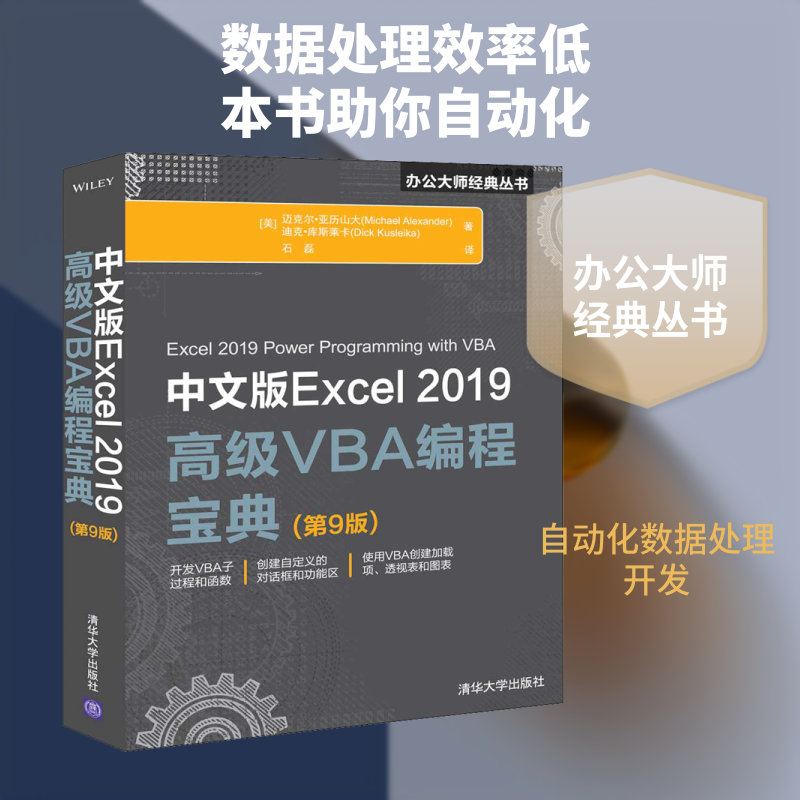
中文版Excel2019高级VBA编程宝典(第9版)
- 书名
- 中文版Excel2019高级VBA编程宝典(第9版)
- 作者
- (美)迈克尔·亚力山大(Michael Alexander),(美)迪克·库斯莱卡(Dick Kusleika) 著 石磊 译
- 出版社
- 清华大学出版社
- 出版时间
- 2020-05-01
- ISBN
- 9787302551959
- 货号
- 1202067457
- 品相
- 全新
- 分类
- 当代·工业
- 书名
- 中文版Excel2019高级VBA编程宝典(第9版)
- 作者
- (美)迈克尔·亚力山大(Michael Alexander),(美)迪克·库斯莱卡(Dick Kusleika) 著 石磊 译
- 出版社
- 清华大学出版社
- 出版时间
- 2020-05-01
- ISBN
- 9787302551959
- 货号
- 1202067457
- 品相
- 全新
- 分类
- 当代·工业
编辑推荐▼
“借助VBA成为Excel高级用户
利用VBA语言的卓越功能,将自己的Excel技能提升到全新水平。《中文版Excel 2019高级VBA编程宝典(第9版)》是一本综合性指南,帮助读者进行自动化数据处理,开发功能齐全的Excel应用。本书针对Excel 2019做了全面更新,是独一无二的资源;无论你开发大型还是小型Excel应用,本书都将为你提供所需的一切内容。
本书以读者为中心,选材精当,直抒主题,摒弃华而不实的、冗长的解释,为你开始学习提供所需的提示、技巧和实际范例(包括所有代码和范例模板),助你从普通数据分析人员华丽蜕变为Excel编程专家。”
作者简介▼
“Michael Alexander是一名微软认证应用程序开发人员(MCAD),著有Microsoft Access和 Microsoft Excel高级业务分析的相关书籍。他在咨询和开发Microsoft Office解决方案方面拥有超过20年的经验。Michael因对Excel社区的持续贡献而被评为Microsoft MVP。可以通过www.datapigtechnologies.com网站与他取得联系。
Dick Kusleika是12次Microsoft Excel MVP,与Microsoft Office合作超过20年。Dick为客户开发基于Access和Excel的解决方案,并在美国和澳大利亚举办了Office产品培训研讨会。Dick还在www.dailydoseofexcel.com上撰写与Excel相关的博客。
”
目录▼
第I部分ExcelVBA基础知识
第1章电子表格应用开发入门3
1.1什么是电子表格应用3
1.2应用开发的步骤4
1.3确定用户的需求4
1.4对满足这些需求的应用进行规划5
1.5确定最适用的用户界面6
1.5.1自定义功能区7
1.5.2自定义快捷菜单7
1.5.3创建快捷键7
1.5.4创建自定义对话框8
1.5.5在工作表中使用ActiveX控件8
1.5.6开始开发工作9
1.6关注最终用户10
1.6.1测试应用10
1.6.2应用的安全问题11
1.6.3如何让应用程序看起来更简明美观12
1.6.4创建用户帮助系统12
1.6.5将开发成果归档13
1.6.6给用户发布应用程序13
1.6.7在必要时对应用进行更新13
1.7其他开发问题14
1.7.1用户安装的Excel版本14
1.7.2语言问题14
1.7.3系统速度14
1.7.4显示模式15
第2章VBA概述16
2.1宏录制器16
2.1.1创建你的第一个宏16
2.1.2比较宏录制的绝对模式和相对模式19
2.1.3关于宏录制的其他概念22
2.2VisualBasic编辑器概述26
2.2.1了解VBE组件26
2.2.2使用工程资源管理器27
2.2.3使用代码窗口29
2.2.4自定义VBA环境31
2.2.5“编辑器格式”选项卡32
2.2.6“通用”选项卡33
2.2.7“可连接的”选项卡33
2.3VBA的基础知识34
2.3.1了解对象34
2.3.2了解集合35
2.3.3了解属性35
2.3.4了解方法37
2.4使用Range对象38
2.4.1找到Range对象的属性39
2.4.2Range属性39
2.4.3Cells属性40
2.4.4Offset属性42
2.5需要记住的基本概念43
2.6学习更多信息44
2.6.1阅读本书剩余的章节44
2.6.2让Excel来帮助编写宏45
2.6.3使用帮助系统45
2.6.4使用对象浏览器45
2.6.5从网上获取46
2.6.6利用用户论坛47
2.6.7访问专家博客47
2.6.8通过YouTube查找视频48
2.6.9通过MicrosoftOfficeDevCenter获取信息48
2.6.10解析其他的Excel文件48
2.6.11咨询周围的Excel人才48
第3章VBA编程基础49
3.1VBA语言元素概览49
3.2注释51
3.3变量、数据类型和常量52
3.3.1定义数据类型53
3.3.2声明变量54
3.3.3变量的作用域56
3.3.4使用常量58
3.3.5使用字符串60
3.3.6使用日期60
3.4赋值语句61
3.5数组63
3.5.1声明数组63
3.5.2声明多维数组64
3.5.3声明动态数组64
3.6对象变量64
3.7用户自定义的数据类型66
3.8内置函数66
3.9处理对象和集合69
3.9.1With-EndWith结构69
3.9.2ForEach-Next结构70
3.10控制代码的执行71
3.10.1GoTo语句72
3.10.2If-Then结构72
3.10.3SelectCase结构76
3.10.4指令块的循环79
第4章VBA的子过程86
4.1关于过程86
4.1.1子过程的声明87
4.1.2过程的作用域88
4.2执行子过程89
4.2.1通过“运行子过程/用户窗体”命令执行过程89
4.2.2从“宏”对话框执行过程89
4.2.3用Ctrl快捷键组合执行过程90
4.2.4从功能区执行过程91
4.2.5从自定义快捷菜单中执行过程91
4.2.6从另一个过程中执行过程91
4.2.7通过单击对象执行过程95
4.2.8在事件发生时执行过程96
4.2.9从“立即窗口”执行过程97
4.3向过程中传递参数97
4.4错误处理技术100
4.4.1捕获错误101
4.4.2错误处理示例102
4.5使用子过程的实际示例104
4.5.1目标104
4.5.2工程需求105
4.5.3已经了解的信息105
4.5.4解决方法105
4.5.5初步的录制工作106
4.5.6初始设置107
4.5.7代码的编写108
4.5.8排序过程的编写109
4.5.9更多测试113
4.5.10修复问题113
4.6实用程序的可用性116
4.7对工程进行评估117
第5章创建函数过程118
5.1子过程与函数过程的比较118
5.2为什么创建自定义的函数119
5.3自定义函数示例119
5.3.1在工作表中使用函数119
5.3.2在VBA过程中使用函数120
5.3.3分析自定义函数121
5.4函数过程122
5.4.1函数的作用域123
5.4.2执行函数过程124
5.5函数过程的参数126
5.6函数示例126
5.6.1无参数的函数126
5.6.2带有一个参数的函数128
5.6.3带有两个参数的函数131
5.6.4使用数组作为参数的函数132
5.6.5带有可选参数的函数133
5.6.6返回VBA数组的函数134
5.6.7返回错误值的函数136
5.6.8带有不定数量参数的函数138
5.7模拟Excel的SUM函数139
5.8扩展后的日期函数142
5.9函数的调试143
5.10使用“插入函数”对话框144
5.10.1使用MacroOptions方法144
5.10.2指定函数类别146
5.10.3手动添加函数说明147
5.11使用加载项存储自定义函数148
5.12使用WindowsAPI148
5.12.1WindowsAPI示例149
5.12.2确定Windows目录149
5.12.3检测Shift键150
5.12.4了解有关API函数的更多信息151
第6章了解Excel事件152
6.1Excel可以监视的事件类型152
6.1.1了解事件发生的顺序153
6.1.2存放事件处理程序的位置153
6.1.3禁用事件154
6.1.4输入事件处理代码155
6.1.5使用参数的事件处理程序156
6.2工作簿级别的事件157
6.2.1Open事件158
6.2.2Activate事件159
6.2.3SheetActivate事件159
6.2.4NewSheet事件159
6.2.5BeforeSave事件160
6.2.6Deactivate事件160
6.2.7BeforePrint事件160
6.2.8BeforeClose事件162
6.3检查工作表事件163
6.3.1Change事件164
6.3.2监视特定单元格区域的修改165
6.3.3SelectionChange事件169
6.3.4BeforeDoubleClick事件170
6.3.5BeforeRightClick事件170
6.4监视应用程序事件171
6.4.1启用应用程序级别的事件172
6.4.2确定工作簿何时被打开173
6.4.3监视应用程序级别的事件174
6.4.4访问与对象无关联的事件174
6.4.5OnTime事件174
6.4.6OnKey事件176
第7章VBA编程示例与技巧179
7.1通过示例学习179
7.2处理单元格区域179
7.2.1复制单元格区域180
7.2.2移动单元格区域181
7.2.3复制大小可变的单元格区域181
7.2.4选中或者识别各种类型的单元格区域182
7.2.5调整单元格区域大小184
7.2.6提示输入单元格中的值184
7.2.7在下一个空单元格中输入一个值186
7.2.8暂停宏的运行以便获得用户选中的单元格区域187
7.2.9计算选中单元格的数目188
7.2.10确定选中的单元格区域的类型189
7.2.11有效地循环遍历选中的单元格区域191
7.2.12删除所有空行193
7.2.13任意次数地复制行194
7.2.14确定单元格区域是否包含在另一个单元格区域内195
7.2.15确定单元格的数据类型196
7.2.16读写单元格区域197
7.2.17在单元格区域中写入值的更好方法198
7.2.18传递一维数组中的内容200
7.2.19将单元格区域传递给Variant类型的数组201
7.2.20按数值选择单元格201
7.2.21复制非连续的单元格区域203
7.3处理工作簿和工作表204
7.3.1保存所有工作簿204
7.3.2保存和关闭所有工作簿205
7.3.3隐藏除选区之外的区域205
7.3.4创建超链接内容表206
7.3.5同步工作表207
7.4VBA技巧208
7.4.1切换布尔类型的属性值208
7.4.2显示日期和时间209
7.4.3显示友好时间210
7.4.4获得字体列表211
7.4.5对数组进行排序213
7.4.6处理一系列文件213
7.5用于代码中的一些有用函数215
7.5.1FileExists函数215
7.5.2FileNameOnly函数216
7.5.3PathExists函数216
7.5.4RangeNameExists函数216
7.5.5SheetExists函数217
7.5.6WorkbookIsOpen函数217
7.5.7检索已经关闭的工作簿中的值218
7.6一些有用的工作表函数220
7.6.1返回单元格的格式信息220
7.6.2会说话的工作表221
7.6.3显示保存或打印文件的时间221
7.6.4理解对象的父对象222
7.6.5计算介于两个值之间的单元格数目223
7.6.6确定行或列中最后一个非空的单元格224
7.6.7字符串与模式匹配225
7.6.8从字符串中提取第n个元素226
7.6.9拼写出数字227
7.6.10多功能函数228
7.6.11SHEETOFFSET函数228
7.6.12返回所有工作表中的最大值229
7.6.13返回没有重复随机整数元素的数组230
7.6.14随机化单元格区域232
7.6.15对单元格区域进行排序233
7.7WindowsAPI调用234
7.7.1理解API声明234
7.7.2确定文件的关联性235
7.7.3确定默认打印机的信息236
7.7.4确定视频显示器的信息237
7.7.5读写注册表238
第II部分高级VBA技术
第8章使用透视表243
8.1数据透视表示例243
8.1.1创建数据透视表244
8.1.2检查录制的数据透视表代码245
8.1.3整理录制的数据透视表代码246
8.2创建更复杂的数据透视表248
8.2.1创建数据透视表的代码249
8.2.2更复杂数据透视表的工作原理250
8.3创建多个数据透视表251
8.4创建转换的数据透视表254
第9章使用图表257
9.1关于图表257
9.1.1图表的位置257
9.1.2宏录制器和图表258
9.1.3Chart对象模型258
9.2创建嵌入式图表259
9.3在图表工作表上创建图表261
9.4修改图表261
9.5使用VBA激活图表262
9.6移动图表262
9.7使用VBA使图表取消激活264
9.8确定图表是否被激活264
9.9从ChartObjects或Charts集合中删除图表264
9.10循环遍历所有图表265
9.11调整ChartObjects对象的大小并对齐267
9.12创建大量图表268
9.13导出图表271
9.14修改图表中使用的数据272
9.14.1基于活动单元格修改图表数据273
9.14.2用VBA确定图表中使用的单元格区域274
9.15使用VBA在图表上显示任意数据标签277
9.16在用户窗体中显示图表279
9.17理解图表事件281
9.17.1使用图表事件的一个示例282
9.17.2为嵌入式图表启用事件284
9.17.3示例:在嵌入式图表上使用图表事件285
9.18VBA制图技巧287
9.18.1在整个页面上打印嵌入式图表287
9.18.2创建未链接的图表287
9.18.3用MouseOver事件显示文本289
9.18.4滚动图表291
9.19使用迷你图292
第10章与其他应用程序的交互296
10.1了解MicrosoftOffice自动化296
10.1.1了解“绑定”概念296
10.1.2一个简单的自动化示例298
10.2从Excel中自动执行Access任务299
10.2.1从Excel中运行Access查询299
10.2.2从Excel运行Access宏300
10.3从Excel自动执行Word任务301
10.3.1将Excel数据传递给Word文档301
10.3.2模拟Word文档的邮件合并功能302
10.4从Excel自动执行PowerPoint任务304
10.4.1将Excel数据发送到PowerPoint演示文稿中304
10.4.2将所有Excel图表发送到PowerPoint演示文稿中305
10.4.3将工作表转换成PowerPoint演示文稿307
10.5从Excel自动执行Outlook任务308
10.5.1以附件形式发送活动工作簿308
10.5.2以附件形式发送指定单元格区域309
10.5.3以附件形式发送指定的单个工作表310
10.5.4发送给联系人列表中的所有Email地址311
10.6从Excel启动其他应用程序312
10.6.1使用VBA的Shell函数313
10.6.2使用Windows的ShellExecuteAPI函数315
10.6.3使用AppActivate语句316
10.6.4激活“控制面板”对话框317
第11章处理外部数据和文件318
11.1处理外部数据连接318
11.2PowerQuery基础介绍318
11.2.1了解查询步骤323
11.2.2刷新PowerQuery数据324
11.2.3管理已有的查询324
11.2.4使用VBA创建动态连接325
11.2.5遍历工作簿中的所有连接327
11.3使用ADO和VBA来提取外部数据328
11.3.1连接字符串328
11.3.2声明记录集329
11.3.3引用ADO对象库330
11.3.4以编程方式使用ADO连接Access331
11.3.5对活动工作簿使用ADO332
11.4处理文本文件334
11.4.1打开文本文件334
11.4.2读取文本文件335
11.4.3编写文本文件335
11.4.4获取文件序号335
11.4.5确定或设置文件位置335
11.4.6读写语句336
11.5文本文件操作示例336
11.5.1导入文本文件的数据336
11.5.2将单元格区域的数据导出到文本文件337
11.5.3将文本文件的内容导出到单元格区域338
11.5.4记录Excel日志的用法339
11.5.5筛选文本文件339
11.6执行常见的文件操作340
11.6.1使用与VBA文件相关的指令341
11.6.2使用FileSystemObject对象345
11.7压缩和解压缩文件347
11.7.1压缩文件347
11.7.2解压缩文件348
第III部分操作用户窗体
第12章使用自定义对话框353
12.1创建用户窗体之前需要了解的内容353
12.2使用输入框353
12.2.1VBA的InputBox函数353
12.2.2Excel的InputBox方法356
12.3VBA的MsgBox函数359
12.4Excel的GetOpenFilename方法363
12.5Excel的GetSaveAsFilename方法366
12.6提示输入目录名称366
12.7显示Excel的内置对话框367
12.8显示数据记录单369
12.8.1使得数据记录单变得可以访问369
12.8.2通过使用VBA来显示数据记录单370
第13章用户窗体概述371
13.1Excel如何处理自定义对话框371
13.2插入新的用户窗体372
13.3向用户窗体中添加控件372
13.4“工具箱”中的控件373
13.4.1复选框373
13.4.2组合框374
13.4.3命令按钮374
13.4.4框架374
13.4.5图像374
13.4.6标签375
13.4.7列表框375
13.4.8多页375
13.4.9选项按钮375
13.4.10RefEdit375
13.4.11滚动条375
13.4.12数值调节钮375
13.4.13TabStrip375
13.4.14文本框376
13.4.15切换按钮376
13.5调整用户窗体的控件377
13.6调整控件的属性378
13.6.1使用“属性”窗口378
13.6.2共同属性379
13.6.3满足键盘用户的需求381
13.7显示用户窗体383
13.7.1调整显示位置384
13.7.2显示非模态的用户窗体384
13.7.3显示基于变量的用户窗体384
13.7.4加载用户窗体384
13.7.5关于事件处理程序385
13.8关闭用户窗体385
13.9创建用户窗体的示例386
13.9.1创建用户窗体386
13.9.2编写代码显示对话框389
13.9.3测试对话框390
13.9.4添加事件处理程序391
13.9.5完成对话框392
13.9.6了解事件392
13.9.7数值调节钮的事件394
13.9.8数值调节钮与文本框配套使用395
13.10引用用户窗体的控件397
13.11自定义“工具箱”399
13.11.1在“工具箱”中添加新页399
13.11.2自定义或组合控件399
13.11.3添加新的ActiveX控件400
13.12创建用户窗体的模板401
13.13用户窗体问题检测列表402
第14章用户窗体示例403
14.1创建用户窗体式菜单403
14.1.1在用户窗体中使用命令按钮403
14.1.2在用户窗体中使用列表框404
14.2从用户窗体选中单元格区域405
14.3创建欢迎界面407
14.4禁用用户窗体的关闭按钮408
14.5改变用户窗体的大小409
14.6在用户窗体中缩放和滚动工作表411
14.7列表框技巧412
14.7.1向列表框控件中添加条目413
14.7.2确定列表框中选中的条目417
14.7.3确定列表框中的多个选中条目417
14.7.4单个列表框中的多个列表418
14.7.5列表框条目的转移419
14.7.6在列表框中移动条目420
14.7.7使用多列的列表框控件422
14.7.8使用列表框选中工作表中的行423
14.7.9使用列表框激活工作表425
14.7.10通过文本框来筛选列表框428
14.8在用户窗体中使用多页控件429
14.9使用外部控件431
14.10使标签动画化433
第15章高级用户窗体技术436
15.1非模态对话框436
15.2显示进度条439
15.2.1创建独立的进度条440
15.2.2集成到用户窗体中的进度条444
15.2.3创建非图形化进度条447
15.3创建向导448
15.3.1为向导设置多页控件449
15.3.2在向导用户窗体中添加按钮450
15.3.3编写向导按钮的程序450
15.3.4编写向导中的相关代码451
15.3.5使用向导执行任务453
15.4模仿MsgBox函数454
15.4.1模仿MsgBox函数:MyMsgBox函数的代码455
15.4.2MyMsgBox函数的工作原理456
15.4.3使用MyMsgBox函数457
15.5带有可移动控件的用户窗体457
15.6没有标题栏的用户窗体459
15.7使用用户窗体模拟工具栏460
15.8使用用户窗体来模仿任务面板462
15.9可调整大小的用户窗体463
15.10用一个事件处理程序处理多个用户窗体控件466
15.11在用户窗体中选择颜色468
15.12在用户窗体中显示图表470
15.12.1将图表保存为GIF文件471
15.12.2更改图像控件的Picture属性471
15.13使用户窗体半透明471
15.14用户窗体上的数字推盘473
15.15用户窗体上的电动扑克474
第IV部分开发Excel应用程序
第16章创建和使用加载项477
16.1什么是加载项477
16.1.1加载项与标准工作簿的比较477
16.1.2创建加载项的原因478
16.2理解Excel的加载项管理器480
16.3创建加载项481
16.4加载项示例482
16.4.1为加载项示例添加描述信息483
16.4.2创建加载项483
16.4.3安装加载项484
16.4.4测试加载项485
16.4.5发布加载项485
16.4.6修改加载项485
16.5比较XLAM和XLSM文件486
16.5.1XLAM文件中的VBA集合成员486
16.5.2XLSM和XLAM文件的可见性487
16.5.3XLSM和XLAM文件的工作表和图表工作表487
16.5.4访问加载项中的VBA过程488
16.6用VBA操作加载项491
16.6.1向AddIns集合中添加项491
16.6.2从AddIns集合中删除项492
16.6.3AddIn对象属性492
16.6.4作为工作簿访问加载项495
16.6.5AddIn对象事件496
16.7优化加载项的性能496
16.8加载项的特殊问题497
16.8.1确保加载项已经安装497
16.8.2从加载项中引用其他文件499
第17章使用功能区500
17.1功能区基础500
17.2自定义功能区501
17.2.1向功能区中添加按钮502
17.2.2向快速访问工具栏中添加按钮504
17.2.3自定义功能区的局限性505
17.3创建自定义的功能区505
17.3.1将按钮添加到现有的选项卡中506
17.3.2向已有的选项卡中添加复选框510
17.3.3功能区控件演示513
17.3.4dynamicMenu控件示例520
17.3.5关于自定义功能区的其他内容522
17.4VBA和功能区523
17.4.1访问功能区控件523
17.4.2使用功能区524
17.4.3激活选项卡526
17.5创建老式工具栏526
17.5.1老式工具栏的局限性526
17.5.2创建工具栏的代码526
第18章使用快捷菜单529
18.1命令栏简介529
18.1.1命令栏的类型529
18.1.2列出快捷菜单530
18.1.3引用命令栏531
18.2引用命令栏中的控件531
18.3命令栏控件的属性532
18.4显示所有的快捷菜单项533
18.5使用VBA自定义快捷菜单534
18.6重置快捷菜单536
18.6.1禁用快捷菜单537
18.6.2禁用快捷菜单项538
18.6.3向“单元格”快捷菜单中添加一个新项538
18.6.4向快捷菜单添加一个子菜单540
18.6.5将快捷菜单限制到单个工作簿542
18.7快捷菜单与事件542
18.7.1自动添加和删除菜单542
18.7.2禁用或隐藏快捷菜单项543
18.7.3创建一个上下文相关的快捷菜单543
第19章为应用程序提供帮助546
19.1Excel应用程序的“帮助”546
19.2使用Excel组件的帮助系统548
19.2.1为帮助系统使用单元格批注548
19.2.2为帮助系统使用文本框549
19.2.3使用工作表来显示帮助文本550
19.2.4在用户窗体中显示帮助信息551
19.3在Web浏览器中显示“帮助”554
19.3.1使用HTML文件554
19.3.2使用一个MHTML文件555
19.4使用HTML帮助系统556
19.4.1使用Help方法来显示HTML帮助信息557
19.4.2将“帮助”文件与应用程序相关联558
19.4.3将一个帮助主题与一个VBA函数相关联558
第20章理解类模块560
20.1什么是类模块560
20.1.1内置的类模块561
20.1.2自定义类模块561
20.2创建NumLock类562
20.2.1插入类模块562
20.2.2给类模块添加VBA代码563
20.2.3使用CNumLock类564
20.3属性、方法和事件编程565
20.3.1对象属性编程565
20.3.2对象的方法编程566
20.3.3类模块事件567
20.4QueryTable事件567
20.5创建存储类的类570
20.5.1创建CSalesRep和CSalesReps类570
20.5.2创建CInvoice和CInvoices类572
20.5.3用对象填充父类573
20.5.4计算佣金574
第21章兼容性问题576
21.1什么是兼容性576
21.2兼容性问题的类型577
21.3避免使用新功能578
21.4在Mac机器上是否可用579
21.5处理64位Excel580
21.6创建一个国际化应用程序581
21.7多语言应用程序582
21.8VBA语言的考虑583
21.9使用本地属性583
21.10系统设置识别584
21.11日期和时间设置586
附录AVBA语句和函数引用587
A.1VBA语句587
A.2函数590
文摘▼
记录简单的宏以及执行其他相关操作
动态操作工作簿和工作表
自动生成透视表和图表
管理外部数据和外部文件
从Excel直接发送邮件
创建自定义Excel功能区界面
开发和发布自定义的Excel加载项